Настройка Wi-Fi роутера
Настройка роутера — пошаговая инструкция для новичков
Настроить Wi-Fi-роутер можно за 5–10 минут. Вот простая пошаговая инструкция, которая подойдёт почти для любого роутера (KEENETIC,TP-LINK, ASUS, D-LINK, HUAWEI, MIKROTIK, ZYXEL, XIAOMI, MERCUSYS и др.).
Стоимость настройки роутера wifi стоит от 1500, цена зависит от модели и сложности настройки.
Цены на настройку роутера прйс.
| Наименование | Цена от |
| Настройка Wi-Fi роутера или точки доступа в интернет | 1500 |
| Настройка безопасности Wi-Fi роутера | 500 |
| Настройка Репитера | 2000 |
| Настройка сети и интернет | 500 |
| Перепрошивка Wi-Fi роутера | 600 |
| Сброс роутера на заводские настройки | 500 |
| Настройка ЛВС или сетевых ресурсов и папок | 600 |
| Настройка сетевого ресурса на 1 пользователя | 200 |
| Настройка сетевого принтера | 500 |
| Обжатие коннектора | 300 |
| Прокладка витой пары цена за 1м | 100 |
✅ Что нужно заранее:
- Интернет-кабель от провайдера (обычно вставляется в порт WAN/Internet).
- Включённый роутер.
- Компьютер или смартфон для настройки (можно подключиться по Wi-Fi или кабелем).
- Данные от провайдера: логин/пароль (если требуется, например, для PPPoE).
1. Подключение к роутеру
Через компьютер:
- Подключите кабель от роутера к ПК (порт LAN).
- Или подключитесь к Wi-Fi: на наклейке роутера указан заводской SSID (название сети) и пароль.
Через смартфон:
- Включите Wi-Fi.
- Найдите сеть с именем вроде TP-Link_XXXX, ASUS_1234, Xiaomi_xxx и подключитесь. (Вай-фай с самым сильным сигналом скорее всего ваш)
- Введите пароль с наклейки на корпусе роутера с низу.
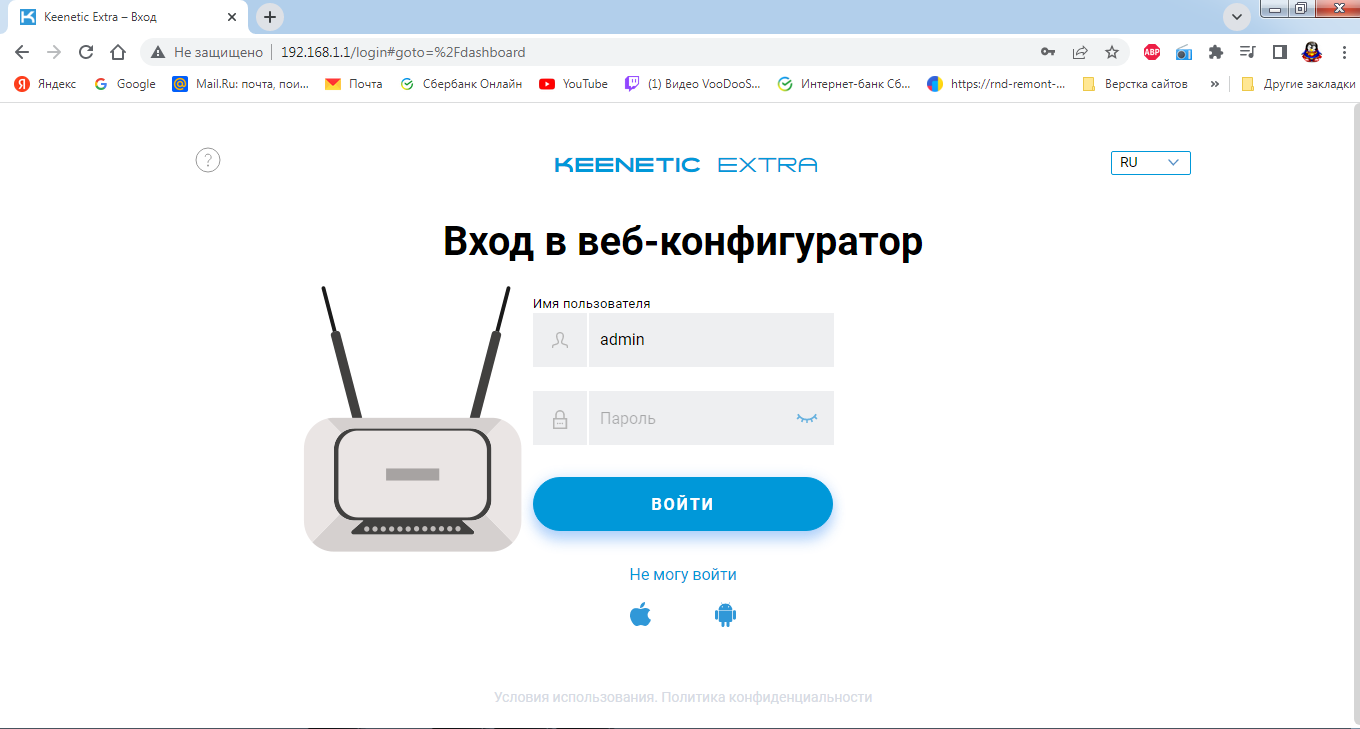
2. Вход в панель управления
1. Откройте браузер и введите в адресной строке:
- 192.168.0.1 или 192.168.1.1 иногда бывает 10.0.0.1
- или название сайта по марке роутера: my.keenetic.net, router.asus.com, tplinkwifi.net
2. Введите логин и пароль (по умолчанию обычно:
- admin / admin
- admin / 1234
- admin / password
- смотрите наклейку на роутере

3. Быстрая настройка интернета
Роутер обычно сразу предлагает "Быструю настройку" — следуйте пошаговому мастеру:
Варианты подключения:
- Ethernet (Dynamic IP / DHCP) — автоматическое подключение, ничего вводить не нужно.
- PPPoE — нужен логин и пароль от провайдера.
- L2TP / PPTP / VPN — указываются IP-адреса + логин/пароль.
Если не знаете, что выбрать — посмотрите договор с провайдером или позвоните в поддержку.

Протоколы настройки для оптики и витой пары (FTTB):
PPPoE - МТС, Домру, Ростелеком, Таймер и д. р.
Ethernet - Билайн, ТТК(Спарк), Yota, Энфорта
Билайн - для авторизации нужно зайти на сайт internet.beeline.ru и ввести логин и пароль от ЛК, после чего подождать не менее 10 минут для привязки мак-адреса.
Yota - для авторизации необходимо зайти на сайт yota.ru
Google DNS 8.8.8.8 альтернативный 8.8.4.4
Яндекс DNS Базовый 77.88.8.8 альтернативный 77.88.8.1
4. Настройка Wi-Fi
В разделе "Беспроводная сеть" / Wireless:
- Имя сети (SSID) — придумайте своё название Wi-Fi (например, Smart).
- Пароль Wi-Fi — задайте надёжный пароль (минимум 8 символов).
- Шифрование: выбирайте WPA2-PSK или WPA3-PSK (если поддерживается).
Совет: не оставляйте сеть без пароля!

5. Измените пароль администратора
В разделе "Система" / "Администрирование" / "Настройки":
- Измените логин и пароль от панели управления (по умолчанию он у всех admin!).
6. Сохраните и перезагрузите
- Нажмите "Сохранить / Применить".
- Иногда требуется перезагрузка роутера — делайте это через интерфейс, а не выключением питания.
Дополнительно (по желанию):
- Фильтр по MAC-адресу — можно ограничить доступ только определённым устройствам.
- Гостевая сеть — отдельная сеть без доступа к вашей локалке.
- Родительский контроль — ограничение по времени/сайтам.
Быстрые вопросы и ответы:
Не заходит на 192.168.0.1? Проверь IP роутера через ipconfig (шлюз).
Забыл пароль от Wi-Fi? Сбрось настройки кнопкой Reset (зажми на 10 сек).
Можно настроить с телефона? Да, через браузер или фирменное приложение.
Лаги в сети? Обнови прошивку и смени канал Wi-Fi.
В случае если вам все же не удалось настроить роутер обратитесь в сервисный центр по ремонту компьютерной техники с хорошими отзывами рядом с вами или к провайдеру на платной основе.