Диагностика компьютерной техники
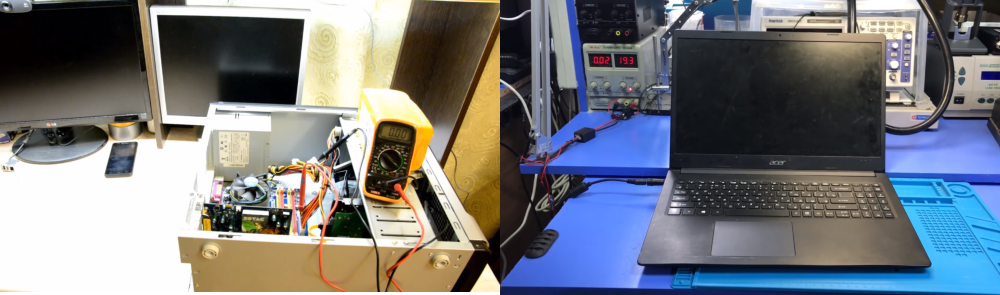
Диагностика компьютерной техники — пошаговое руководство
Диагностика — это поиск и определение неисправностей в компьютере или ноутбуке, чтобы понять, что именно не работает: железо или софт. Вот пошаговый план, как грамотно провести диагностику.
Стоимость диагностики компьютерной техники в Ростове-на-Дону зависит от сложности. Цена колеблится от 500 до 3000.
Диагностика компьютера
Диагностика программная 0 р. при условии проведении работ на сумму более 2000.
Диагностика аппаратная 0 р. при условии проведении работ на сумму более 3000.
| Услуга | Цена (от) |
| Диагностика компьютера программная | 500 |
| Диагностика компьютера аппаратная | 1000 |
| Диагностика комплектующей | 500 |
| Диагностика видеокарты без разборки | 500 |
| Диагностика видеокарты с разборкой | 1000 |
| Диагностика материнской платы | 1000 |
| Диагностика процессора | 1000 |
Диагностика ноутбука
| Услуга | Цена (от) |
| Диагностика ноутбука программная | 500 |
| Диагностика ноутбука аппаратная | 1000 |
| Диагностика ноутбука залитого жидкостью | 3000 |
| Диагностика зарядного ноутбука | 500 |
Диагностика телефона
| Услуга | Цена (от) |
| Диагностика телефона программная | от 500 |
| Диагностика телефона аппаратная | от 1500 |
| Диагностика телефона залитого жидкостью | от 2500 |
Диагностика планшета
| Услуга | Цена (от) |
| Диагностика планшета программная | от 500 |
| Диагностика планшета аппаратная | от 1500 |
| Диагностика планшета залитого жидкостью | от 2500 |
Диагностика ТВ
Диагностика ТВ аппаратная от 1000
Диагностика Монитора
Диагностика Монитора аппаратная от 1000
Диагностика Игровой консоли или приставки
Диагностика игровой консоли аппаратная от 1500
Диагностика ТВ-приставки
Диагностика ТВ-приставки аппаратная от 500
Диагностика Робот-пылесоса
Диагностика Робот-пылесоса аппаратная от 1000
Скидки предоставляются на усмотрение мастера!
1. Первичный осмотр и проверка
Перед запуском программ:
- ✅ Подключён ли компьютер к питанию?
- ✅ Все ли кабели вставлены плотно?
- ✅ Вентиляторы крутятся? Есть ли характерные звуки?
- ✅ Монитор включён и работает?
- ✅ Нет ли запаха гари или перегрева?
- Если ПК не включается вообще:
- Проверьте блок питания, кнопку включения, кабель.
- Попробуйте запустить с перемычкой на разъёме ATX (если умеете).
2. Проверка "железа" (аппаратная диагностика)
1. Питание
- Измерьте напряжение блока питания мультиметром.
- Используйте тестер БП или замените на заведомо рабочий.
2. Оперативная память (RAM)
- Извлеките и почистите контакты (ластик или спирт).
- Проверьте планки поочерёдно.
- Используйте программу MemTest86 (с флешки).
3. Жёсткий диск / SSD
- Признаки: медленная работа, зависания, синий экран.
- Проверьте с помощью:
?️ CrystalDiskInfo — покажет SMART-статус.
? Victoria или MHDD — диагностика секторов.
4. Перегрев
- Часто вызывает тормоза и выключения.
- Мониторинг температуры: HWMonitor, AIDA64, HWiNFO.
- Почистите систему охлаждения, замените термопасту.
5. Видеокарта
Тормозит графика, вылеты в играх, артефакты?
- Проверьте температуру.
- Попробуйте другую видеокарту или протестируйте встроенную.
 Материнская плата
- Проверьте конденсаторы (дутые или протекающие — плохой знак).
- Проверка мультиметром питания на разъёмах (5V, 12V, 3.3V).
- Иногда помогает сброс BIOS (вытащить батарейку на 6 минут).
3. Проверка программной части (Windows)
Проверка на вирусы и мусор
- Malwarebytes — удаляет вредоносное ПО.
- AdwCleaner — чистит рекламу и вредоносные расширения.
- Dr.Web CureIt! — разовая проверка без установки.
Проверка системных файлов
В командной строке от имени администратора: sfc /scannow
Проверка жёсткого диска
chkdsk C: /f /r
⏳ Автозагрузка и фоновые процессы
- Откройте Диспетчер задач (Ctrl + Shift + Esc) → вкладка Автозагрузка.
- Отключите ненужные программы.
4. Использование диагностических утилит
| Название | Назначение |
| AIDA64 | Диагностика комплектующих |
| MemTest86 или 64 | Тест ОЗУ |
| CrystalDiskInfo | Показывает здоровье накопителя |
| Victoria | Тест накопителя на битые сектора |
| CPU-Z | Информация о CPU |
| GPU-Z | Информация о GPU |
| FurMark | Видео тест |
| MSIAfterburner | Тест комплектующих под игровой нагрузкой |
| Benchmarks | Видео тест |
5. Что делать дальше?
- ✅ Если нашли неисправность → заменить, починить, перепаять.
- ✅ Если не нашли — переустановите Windows для исключения софта.
- ✅ Важно сохранять логи и анализировать ошибки BSOD (через BlueScreenView или WhoCrashed).
Советы:
- Записывайте или фотографируйте каждый шаг — это помогает выявить, на каком этапе возникает проблема.
- Никогда не спешите менять материнскую плату — часто виновато питание или ОЗУ.
- Обновляйте драйверы только с официальных сайтов.
- Лучше все же обратится в профессиональный сервис с хорошими отзывами.