СЕРВИС
«КОМПЬЮТЕРНЫЙ МАСТЕР»

Диагностика компьютера
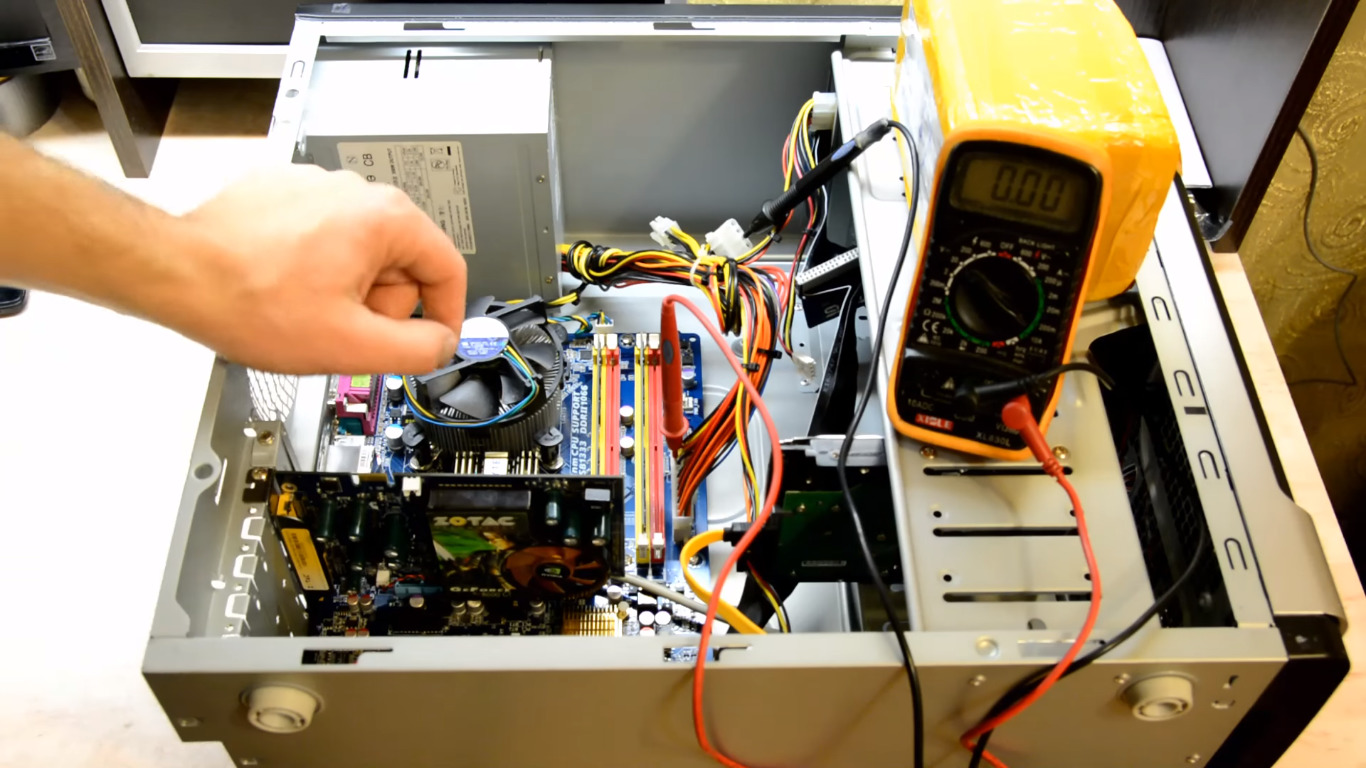
Аппаратная и программная диагностика компьютера на неисправности.

Стоимость диагностики 0 до 2000 руб. Цена зависит от сложности диагностики и суммы, на которую выполнены ремонтные работы.
Диагностика компьютера - это поиск неисправности не рабочих узлов перед проведением ремонта ПК.
Цель проверки для выявления причины поломки, а также поможет узнать какая комплектующая является не исправной.
Сложность работ бывает различна.
Оборудование сервиса: запасные запчасти, мультиметр, осциллограф, почтовая карта, набор отверток, лопатка, перчатки, расходники.
Стоимость и цену на эту услугу написана ниже в таблице.

Услуга Цена от
Диагностика компьютера аппаратная 1000
Диагностика компьютера программная (при сумме чека менее 3000) 500
Диагностика компьютера компонентная 1000
Диагностика 1 комплектующей вне компьютера 500
Диагностика программная 0 при условии проведении работ на сумму более 3000 р. 0
Диагностика материнской платы 1000
Диагностика видеокарты 1000
Диагностика блока питания 1000

Диагностика компьютера подразделяется на: аппаратную, программную и компонентную.

Диагностика аппаратная - это процесс выявления модульной неисправности (к примеру, материнская плата, блок питания, оперативная память, накопитель, процессор, охлаждение).
Диагностика программная - это процесс выявления неработоспособности Операционной системы, к примеру Windows или других программ или некорректная работа этих ПО.
Диагностика компонентная - это процесс выявления поврежденных компонентов (конденсаторы, мосфеты, катушка, резистора, транзисторы, полевики, сокеты, порты, гнезда, разъёмы и т. д.). 

Частые поломки и способы их решения.

Не включается - необходимо проверить следующие комплектующие: Сетевой фильтр или розетку, кабель питания, блок питания, материнскую плату, кнопку включения, шлейфа идущие к кнопке питания.
Выключается через некоторое время или перегревается - необходимо провести чистку от пыли и заменить термопасту. Также стоит проверить нормальные ли обороты дает вентилятор охлаждения. Не помешает проверить мощность блока питания чтоб он мог тянуть ресурсы вашего компа, особенно видеокарту.
Нет изображения, но питания поступает - необходимо проверить следующие комплектующие: Оперативную память, видеокарту, шлейфа блока питания, сокет, процессор, материнскую плату, видеокабель, кабеля питания внутри ПК и гнезда, проблема с БИОС (к примеру не видит материнка процессор).
Не грузится Windows, зависает, медленно работает - необходимо проверить накопитель на работоспособность и провести проверку кластеризации. После чего необходимо попытаться восстановить ОС путем отката реестра с помощью точки восстановления (Откат теневой копии реестра). Не повредит и проверка файловой системы. В случае если это не помогло, имеет смысл загрузится с мульти загрузочной флешки чтоб сохранить нужные вам файлы, после чего переустановить Виндовс используя USB-Flash или Диск с OS. В некоторых случаях нужно проверить ОЗУ с помощью Memtest.
Зависает - проверка накопителя, оперативной памяти, осмотр сокета и процессора.
Синий экран смерти с грустным смайликом - это аппаратная проблема или проблема с драйверами.
Черный экран и бегут цифры и буквы - было произведено неправильное завершение работы, включился режим проверки и исправления файловой системы на ошибки, лучше подождать завершения.
Не работает интернет - проблема или с работой: провайдера, сетевой картой, IP адресом, службами DNS, отсутствие драйвера.
Полосы на экране или артефакты - проблема или со стороны кабеля или видеокарты, а также видео гнезда, возможно дело в мониторе.
Нет звука - проверьте в то ли гнездо вставлен звуковой кабель, проверьте виден ли драйвер звуковой, в панели управления выберите необходимые вам устройства вывода звука, возможно проблема в звуковой карте.

Как произвести чистку ПК самостоятельно или как самому почистить компьютер от пыли FAQ.

Открутить боковую стенку, затем с помощью пылесоса и кисточки удалить пыль (заведомо обесточив PC).
Снять вентилятор с процессора, затем убрать старую термопасту и намазать новую тонким слоем.
Закрепить кулер обратно и закрыть крышку (Будьте осторожны при закреплении вашего радиатора).
В случае если вы не можете это сделать самостоятельно обратитесь ко мне я помогу на платной основе.

Состав компьютера:

  1. Материнская плата
  2. Процессор
  3. Оперативная память
  4. Блок питания
  5. Корпус
  6. Система охлаждения
  7. Накопитель (жесткий диск или SSD)
  8. Видеокарта

Комплектующие и инструменты необходимые для проведения диагностики.

Diagnostikapk

  • Крестовая отвертка
  • Пост карта
  • Мультиметр
  • Speaker
  • Осциллограф
  • Запасные комплектующие
  • Видео кабеля
  • Тестер блока питания
  • Термопаста
  • Кисточка
  • Пылесос
  • Лопатка

В случае если вам самостоятельно не удалось выявить и устранить проблему путем диагностики, рекомендуем обратиться к специалистам, для этого воспользуйтесь яндекс или гугл картой и выберите сервис с хорошими отзывами.